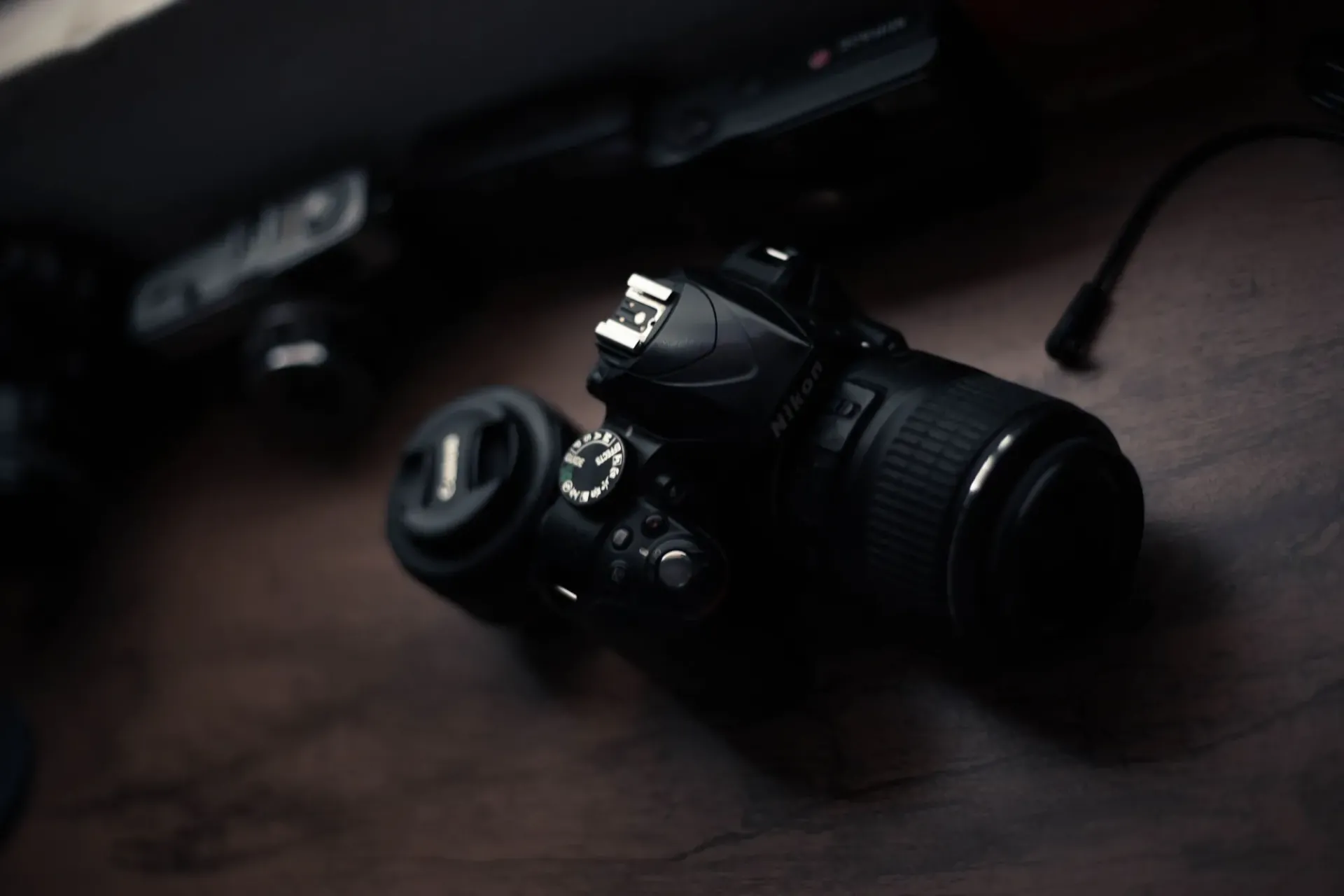
Over deze Nikon D70 handleiding
Deze Nikon D70 handleiding is een eigen, beknopte uitleg van de belangrijkste functies. Het is geen vertaling van de officiële gebruiksaanwijzing, maar een overzicht waarmee je snel aan de slag kunt. We noemen de menu-items bij hun Engelse naam, zoals ze op de meeste camera’s in beeld staan.
Wil je alle details, foutmeldingen en tabellen? De officiële gebruikshandleiding van de D70 staat als PDF in het downloadcentrum van Nikon. Zoek daar op de modelnaam D70 en kijk bij de handleidingen welke talen beschikbaar zijn. Heb je een D70s, kies dan de handleiding van dat model, want de menu’s verschillen op een paar punten.
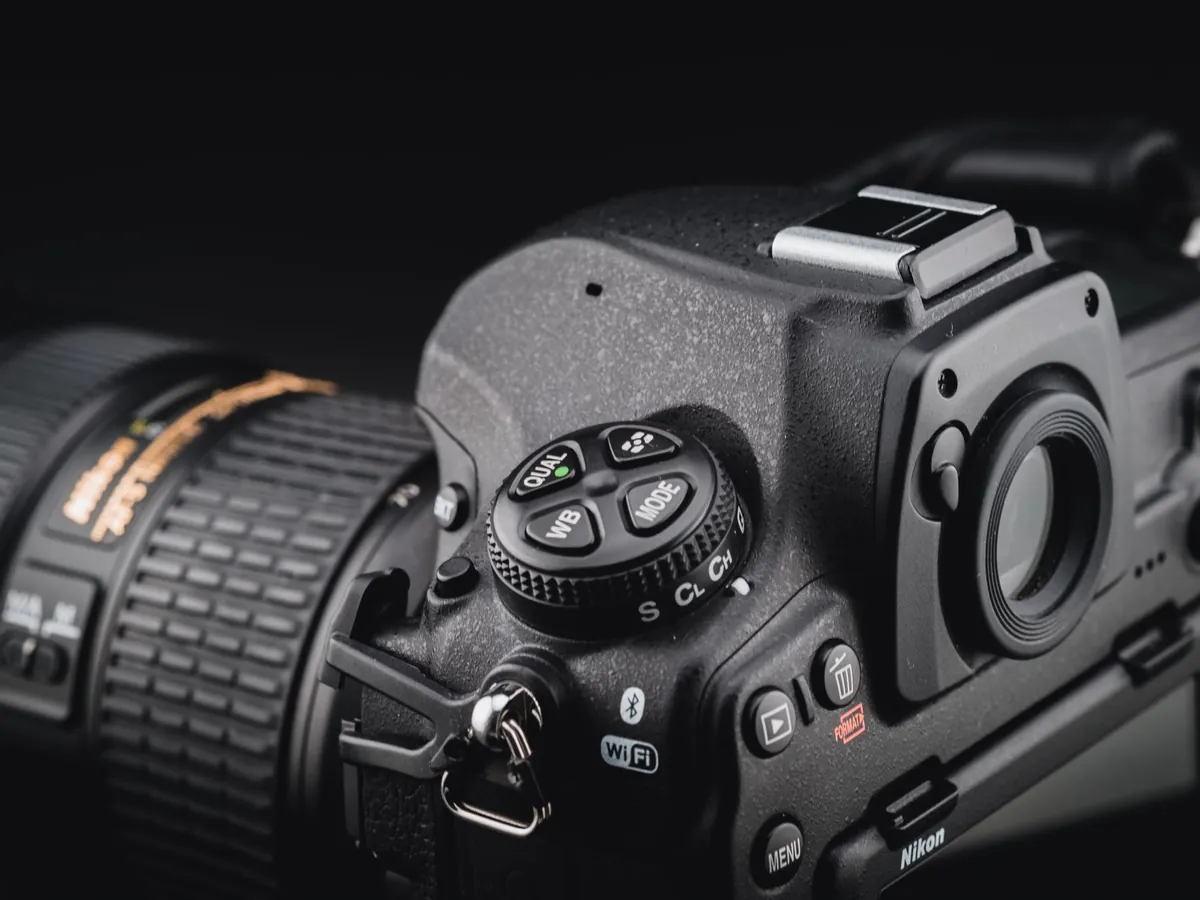
Knoppen en instelschijven van de D70
De D70 heeft twee instelschijven: de hoofdinstelschijf aan de achterkant onder je duim en de secundaire instelschijf aan de voorkant onder je wijsvinger. Veel knoppen werken samen met die schijven: je houdt de knop ingedrukt en draait aan een schijf. De waarde zie je op het statusscherm bovenop en deels in de zoeker.
| Knop ingedrukt houden | Hoofdinstelschijf (achter) | Secundaire instelschijf (voor) |
|---|---|---|
| ISO | Lichtgevoeligheid (ISO 200 tot 1600) | Geen functie |
| WB | Witbalansstand | Fijnafstelling witbalans |
| QUAL | Beeldkwaliteit (NEF, JPEG Fine, Normal, Basic) | Beeldformaat (L, M, S) |
| Lichtmeting | Matrix, centrumgericht of spot | Geen functie |
| +/- (belichtingscorrectie) | Correctie tot +/- 5 EV | Geen functie |
| Ontspanstand | Enkel, continu, zelfontspanner, afstandsbediening | Geen functie |
| BKT | Aantal opnamen bracketing | Stapgrootte bracketing |
| Flitser | Flitsstand (o.a. rode-ogenreductie, slow sync) | Flitscorrectie |
Verder vind je aan de achterkant de knoppen voor weergave, menu, wissen en AE-L/AF-L, en de multiselector met daaronder een schuifje om de keuze van het scherpstelpunt te vergrendelen. Links naast de objectiefvatting zit de schakelaar AF/M voor automatisch of handmatig scherpstellen. Rechts naast het objectief zit de scherptedieptecontroleknop.
In weergave hebben ISO, WB en QUAL een tweede functie: miniaturen, help/beveiligen en ENTER. Daarom staan er twee labels bij.
De programmakeuzeknop: AUTO, scènes en P, S, A, M
Met de programmakeuzeknop linksboven kies je hoeveel de camera voor je beslist. Er zijn twee groepen standen.
Digitale Vari-Programma’s
In AUTO en de scènestanden Portrait, Landscape, Close up, Sports, Night landscape en Night portrait regelt de camera bijna alles zelf, inclusief de ingebouwde flitser waar dat past. Handig om te beginnen, maar je kunt weinig bijsturen.
P, S, A en M
- P (programma-automaat): de camera kiest diafragma en sluitertijd; met de hoofdinstelschijf schuif je naar een andere combinatie.
- S (sluitertijdvoorkeuze): jij kiest de sluitertijd met de hoofdinstelschijf, van 30 s tot 1/8000 s.
- A (diafragmavoorkeuze): jij kiest het diafragma met de secundaire instelschijf.
- M (handmatig): sluitertijd met de hoofdinstelschijf, diafragma met de secundaire. Voorbij 30 s vind je bulb.
Meer over de samenhang tussen deze instellingen lees je in de belichtingsdriehoek.
De vier menu’s van de D70
Druk op MENU en gebruik de multiselector om te navigeren. Met de pijl naar rechts of ENTER open je een onderdeel. De D70 heeft vier menu’s:
- Playback: wissen, map voor weergave, staande foto’s draaien, diashow, printopdracht en foto’s verbergen.
- Shooting: Optimize image (Normal, Vivid, Sharper, Softer, Direct Print, Portrait, Landscape of Custom), ruisonderdrukking bij lange belichting, beeldkwaliteit, beeldformaat, witbalans en ISO.
- Custom Setting (CSM): persoonlijke instellingen zoals pieptoon, AF-stand, AF-gebied, ISO auto, beeldweergave na de opname, rasterlijnen en de uitschakeltijden.
- Setup: mappen, bestandsnummering, formatteren, datum, helderheid van het scherm, spiegel opklappen voor reiniging, taal, USB-modus, stofreferentiefoto en firmwareversie.
Zie je in het Custom Setting-menu maar een paar onderdelen? Zet dan in het Setup-menu CSM Menu op Detailed. Pas dan verschijnen alle persoonlijke instellingen.
Eerste instellingen na het aanzetten
Heb je net een D70 gekregen of gekocht? Loop dan deze stappen door voordat je gaat fotograferen.
-
Accu laden en plaatsen
Laad een EN-EL3, EN-EL3a of EN-EL3e accu helemaal op en plaats hem in de bodem. Zet de aan/uit-schakelaar rond de ontspanknop op ON.
-
Taal, datum en tijd instellen
Kies in het Setup-menu bij Language je menutaal en stel bij Date de datum en tijd in. Zo kloppen de gegevens die bij elke foto worden opgeslagen.
-
Geheugenkaart formatteren
Plaats een CompactFlash-kaart en formatteer hem in de camera via Format in het Setup-menu, of houd de twee knoppen met het FORMAT-label ongeveer twee seconden ingedrukt en bevestig door ze opnieuw samen in te drukken.
-
Beeldkwaliteit kiezen
Houd QUAL ingedrukt en kies met de hoofdinstelschijf JPEG Fine of NEF (RAW). Kies met de secundaire instelschijf formaat L voor de volle 3008 x 2000 pixels.
-
Menu op Detailed en AF instellen
Zet CSM Menu op Detailed. Kies daarna bij Autofocus voor AF-S (stilstaande onderwerpen) of AF-C (bewegende onderwerpen) en zet de schakelaar naast het objectief op AF.
Beeldkwaliteit: JPEG, NEF en beeldformaat
De D70 slaat foto’s op als JPEG, als NEF (het RAW-formaat van Nikon) of als NEF plus een kleine JPEG Basic. Een NEF bevat alle sensorgegevens en geeft je bij het bewerken de meeste ruimte voor witbalans en belichting. De D70 schrijft NEF-bestanden altijd gecomprimeerd weg.
Fotografeer je in JPEG, kies dan Fine en formaat L. De kleinere formaten M (2240 x 1488) en S (1504 x 1000) zijn alleen nuttig als je kaart bijna vol is. Bij JPEG bepaalt Optimize image hoe scherp en verzadigd de foto’s worden. Kies Custom als je zelf verscherping, contrast, kleurmodus en verzadiging wilt regelen.
Tip: kies voor de kleurmodus Ia of IIIa (sRGB) als je foto’s direct online zet of laat afdrukken. Modus II (Adobe RGB) is alleen zinvol als je bewust in Adobe RGB nabewerkt.
Firmware controleren en bijwerken
De D70 heeft twee firmwaredelen, A en B. Je ziet de versies in het Setup-menu bij Firmware Ver. De laatste versie is 2.00 voor beide delen. Die brengt een menu-opbouw zoals bij de D70s, een betere werking van de dynamische AF-gebiedsstanden en een realistischere telling van het aantal resterende RAW-opnamen.
Staat er een lagere versie op? De update vind je in het downloadcentrum van Nikon. In grote lijnen werkt het zo: formatteer een CompactFlash-kaart in de camera (geen Microdrive), zet één firmwarebestand in de hoofdmap van de kaart, kies Firmware Ver. in het Setup-menu en volg de instructies op het scherm. Herhaal dat daarna met het andere bestand. Gebruik een volle accu en zet de camera tijdens de update niet uit.
Klaar om te fotograferen?
Je kent nu de knoppen en menu’s. Op onze pagina over fotograferen vind je concrete instellingen voor landschap, portret, sport, binnen en nacht.
Veelgestelde vragen
Houd de twee knoppen met een groene stip ongeveer twee seconden tegelijk ingedrukt. Dat zet de meeste opname-instellingen terug. De persoonlijke instellingen zet je terug met Reset (R) bovenaan het Custom Setting-menu.
De D70 blokkeert de ontspanknop standaard als er geen kaart in zit. Dat regel je in het Custom Setting-menu bij de instelling voor het ontbreken van een CF-kaart. Laat hem bij voorkeur op LOCK staan, zo vergeet je nooit een kaart.
Zet in het Setup-menu de USB-instelling op Mass Storage en verbind de camera met de meegeleverde USB-kabel. Een externe kaartlezer voor CompactFlash is meestal sneller en spaart de accu.
Dan staat de diafragmaring van een objectief met CPU niet op de kleinste opening. Draai de ring naar het hoogste f-getal en zet hem vast met het schuifje. Daarna regel je het diafragma met de secundaire instelschijf.
Ja. In het Custom Setting-menu zet je Grid display aan. Dan verschijnen hulplijnen in de zoeker, handig om horizonten recht te houden en je compositie op te bouwen.